
Vodič
Kako podesiti podatke obrta
U ovom vodiču ćete naučiti kako popuniti i urediti sve podatke o vašem obrtu:
- Kako dodati logo i pregledati poslovne podatke obrta
- Kako postaviti datume, tip djelatnosti i PDV status
- Kako popuniti kontakt podatke obrta i lične podatke vlasnika
- Kako dodati bankovne račune i podesiti postavke faktura
- Kako upravljati obavijestima i funkcionalnostima aplikacije
Koraci za podešavanje podataka
Dodajte logo i pregledajte poslovne podatke
Kliknite na "Podaci obrta" u glavnom meniju. Na vrhu stranice se nalazi sekcija za dodavanje loga obrta koji se prikazuje na fakturama i drugim dokumentima. Ispod toga je sekcija "Podaci o obrtu" sa svim informacijama o vašem obrtu: naziv, JIB, adresa, općina i šifra djelatnosti. Ove podatke ste unijeli tokom registracije, ali ih možete izmijeniti klikom na ikonicu olovke pored svakog polja.
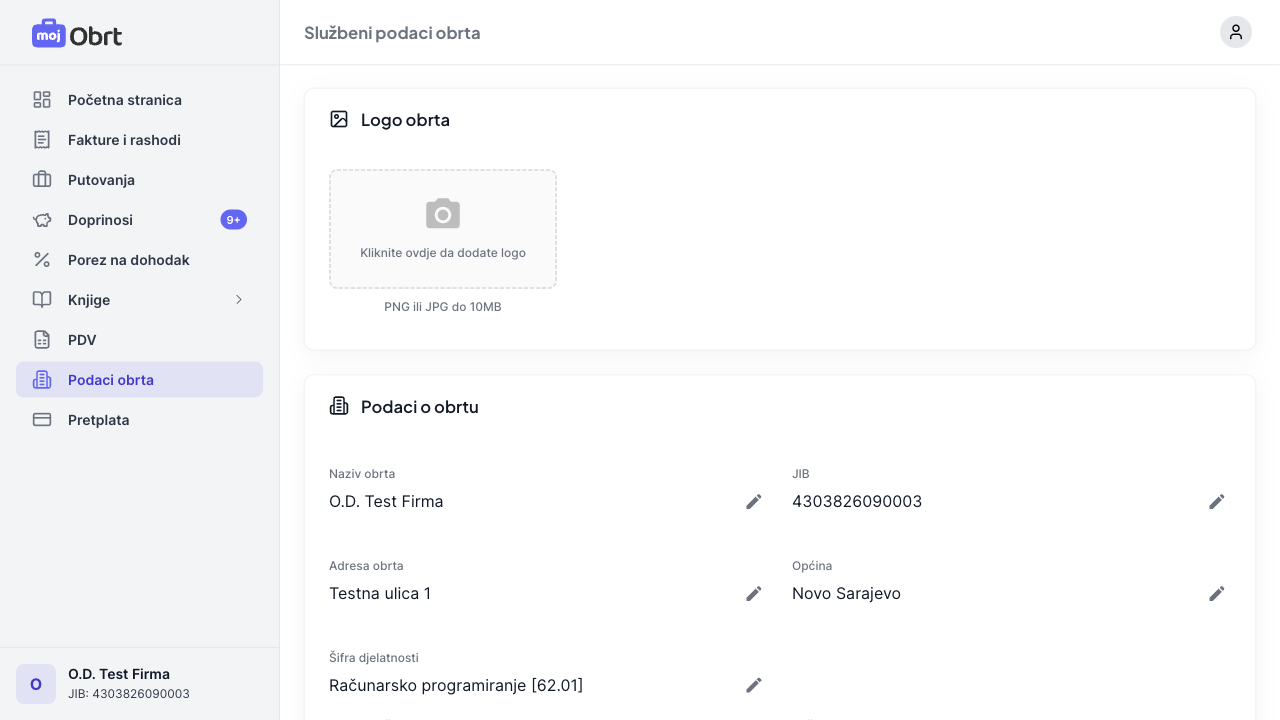
Sekcije za upload loga i prikaz poslovnih podataka obrta
Pregledajte datume i tip djelatnosti
U istoj sekciji "Podaci o obrtu", ispod poslovnih podataka, nalaze se i datumi te tip djelatnosti: datum početka rada obrta, godina početka vođenja knjiga kroz MojObrt, da li vam je obrt osnovna ili dopunska djelatnost i da li je slobodno zanimanje. Svi podaci se mogu izmijeniti klikom na ikonicu olovke.
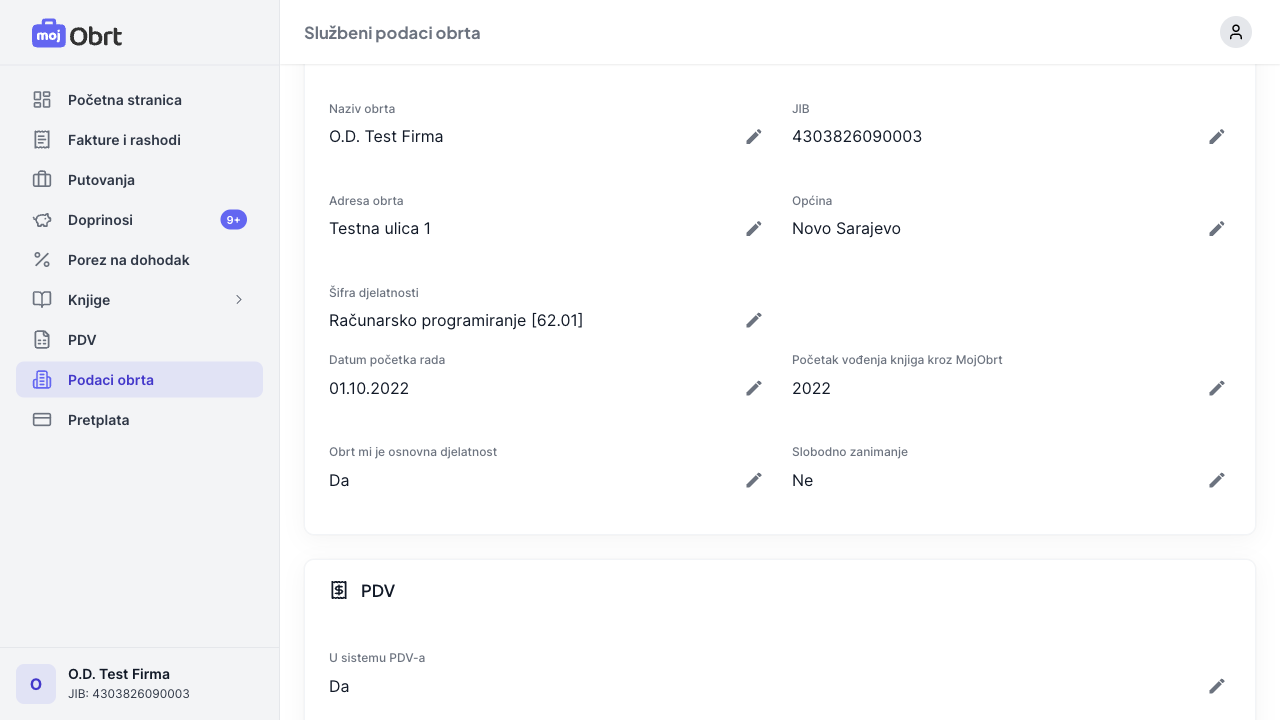
Datumi i tip djelatnosti unutar sekcije Podaci o obrtu
Postavite PDV status (samo za PDV obveznike)
Sekcija "PDV" je relevantna samo ako ste u sistemu PDV-a. Ako jeste, kliknite na ikonicu olovke da unesete PDV broj i datum ulaska u sistem. Za vođenje PDV evidencije kroz aplikaciju potrebna je PRO pretplata. Ako niste PDV obveznik, ovu sekciju možete preskočiti.
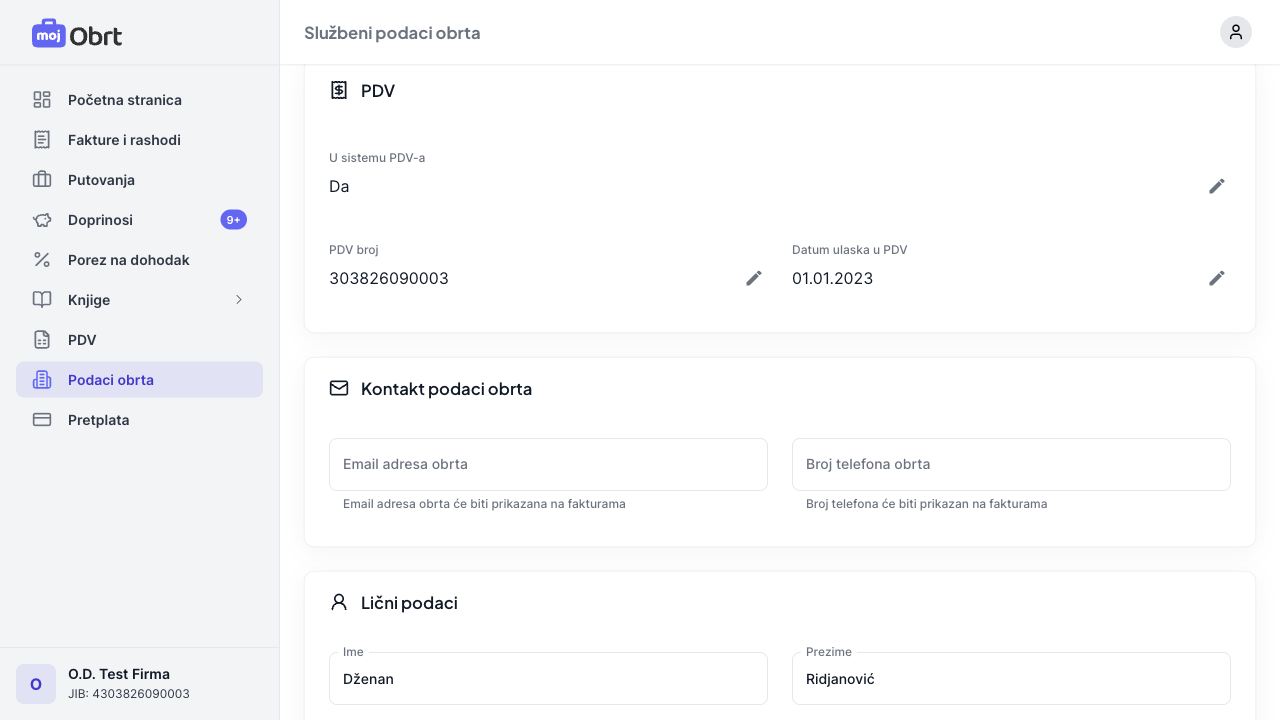
Sekcija za PDV status sa kontakt podacima ispod
Popunite kontakt podatke obrta
U sekciji "Kontakt podaci obrta" unesite e-mail adresu i broj telefona obrta. Ovi podaci se prikazuju na fakturama kao kontakt informacije vašeg obrta.
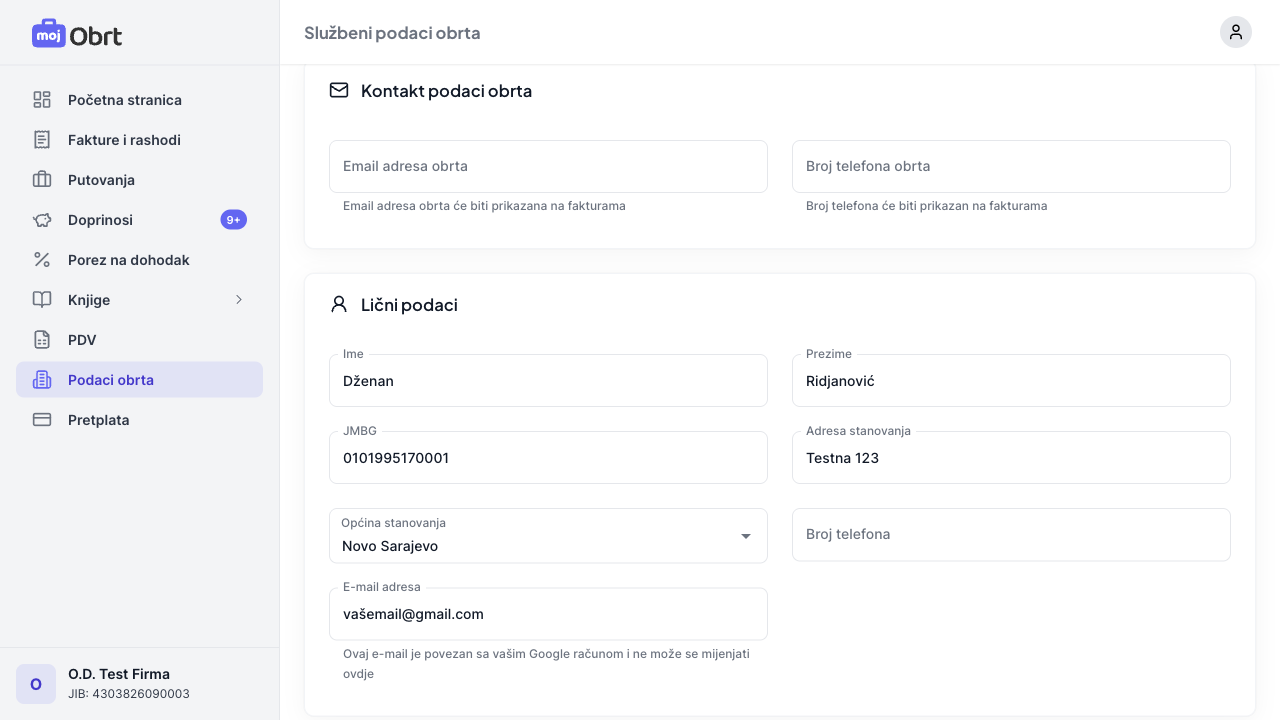
Sekcija za kontakt podatke obrta
Popunite lične podatke
U sekciji "Lični podaci" unesite vaše ime, prezime, JMBG (13 cifara), adresu stanovanja, općinu i broj telefona. Ovi podaci su neophodni za automatsko generisanje godišnje porezne prijave (GPD-1051) i putnih naloga. E-mail adresa je povezana sa vašim Google računom i ne može se mijenjati.
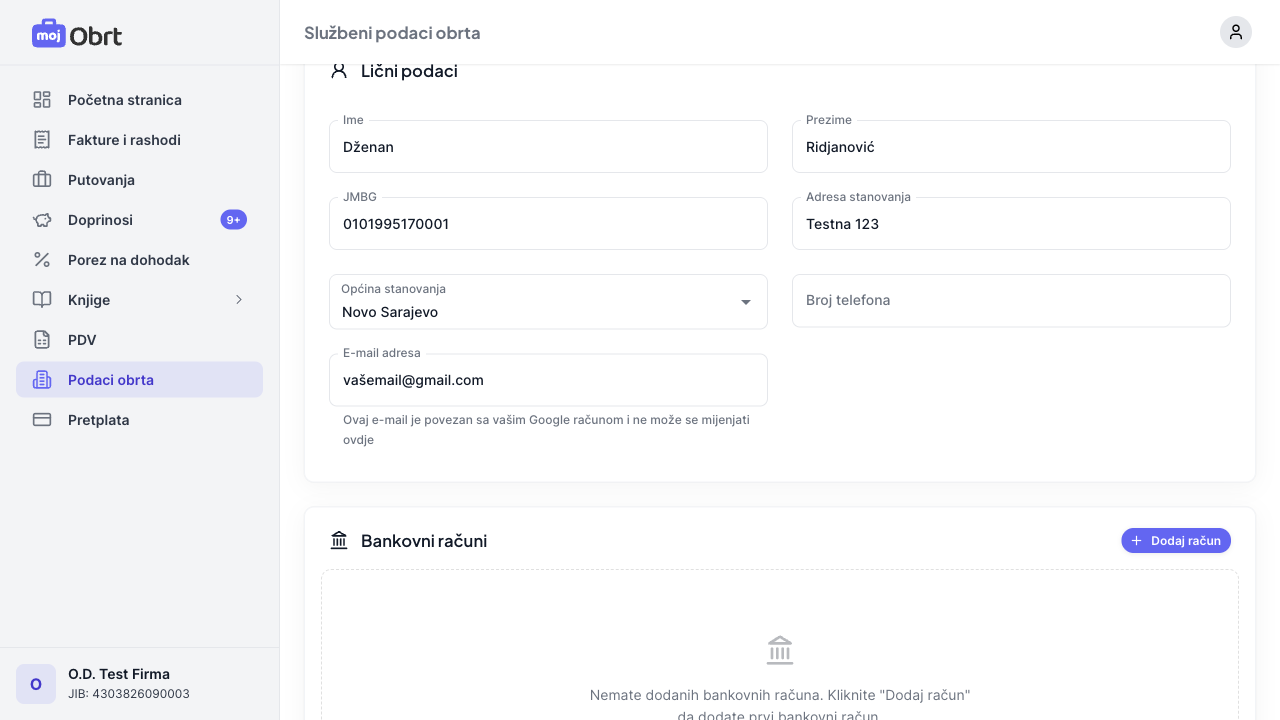
Sekcija za lične podatke vlasnika obrta
Dodajte bankovne račune
U sekciji "Bankovni računi" kliknite "+ Dodaj račun" da dodate bankovni račun vašeg obrta. Za svaki račun unesite valutu, naziv banke, broj računa i opcionalno upute za plaćanje. Bankovni račun se prikazuje na fakturama. Ako imate više računa u istoj valuti, možete označiti jedan kao primarni koji će se automatski koristiti na novim fakturama.
Podesite postavke faktura
Sekcija "Postavke faktura" vam omogućava da odaberete koje podatke prikazati na fakturama. Dostupne opcije su: prikaz e-mail adrese, broja telefona, bankovnog računa sa uputama za plaćanje, te sekcije za potpis i pečat. Svaku opciju možete uključiti ili isključiti prema vašim potrebama. Promjene se primjenjuju na sve buduće fakture.
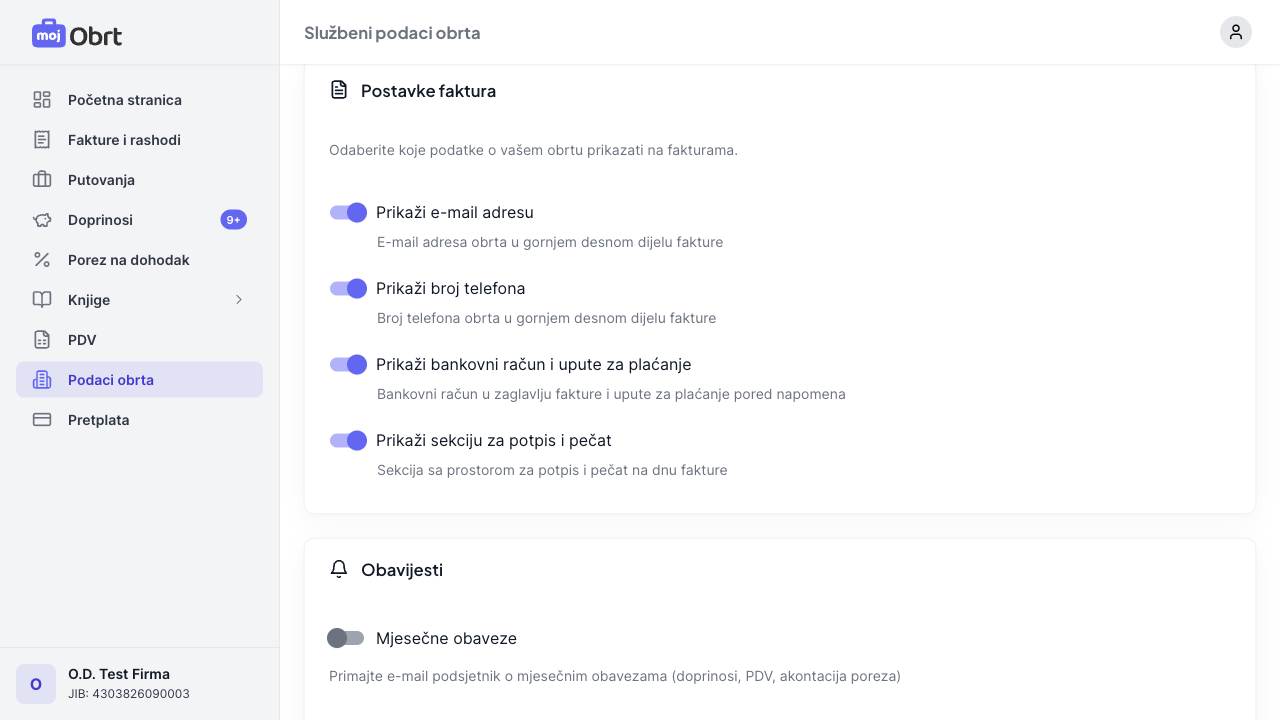
Sekcija sa toggle opcijama za prikaz podataka na fakturama
Podesite obavijesti i funkcionalnosti
U sekciji "Obavijesti" možete uključiti e-mail podsjetnike za mjesečne obaveze (doprinosi, PDV, akontacija poreza) i za predaju godišnje poreske prijave (GPD). Sekcija "Funkcionalnosti" vam omogućava da aktivirate dodatne module: "Putni nalozi" za evidentiranje službenih putovanja i "Plate uposlenika" za unos troškova plata. Uključite samo module koji su vam potrebni.
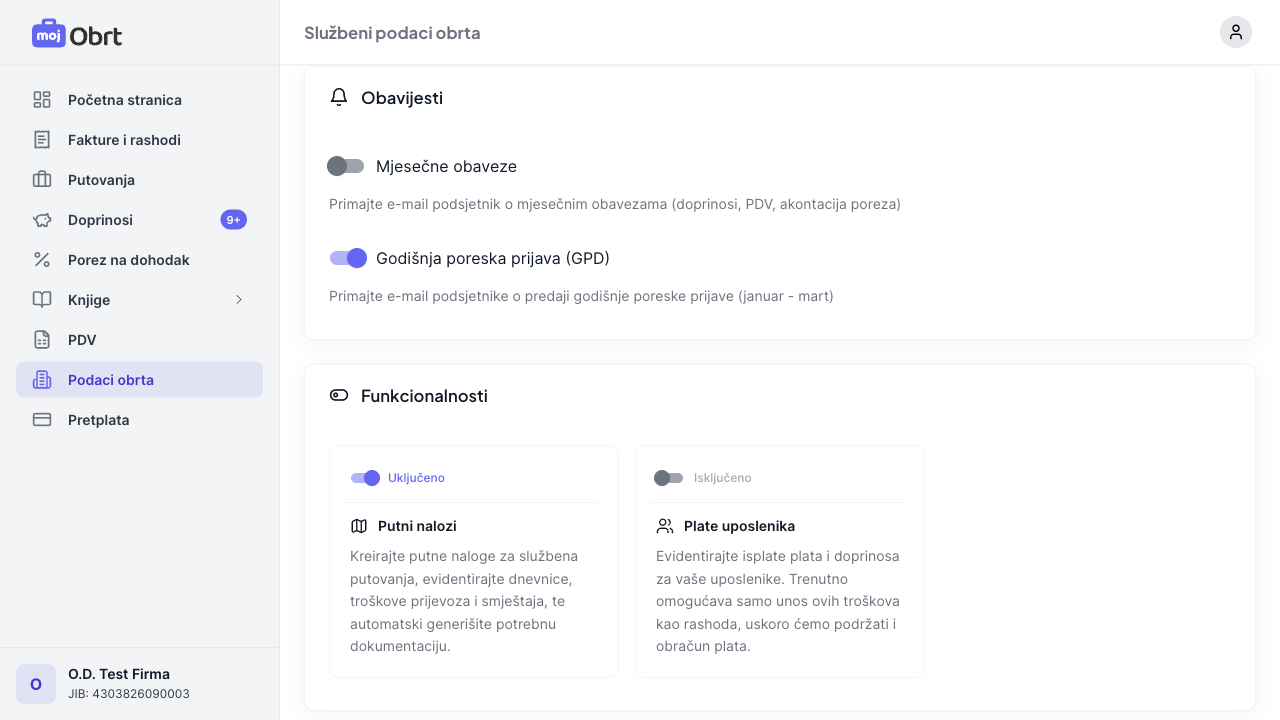
Sekcije za podešavanje obavijesti i aktiviranje funkcionalnosti
Korisni savjeti
Logo na fakturama
Dodajte logo obrta da bi se automatski prikazivao na svim fakturama i predračunima. Podržani formati su PNG i JPG do 10MB. Logo možete bilo kada zamijeniti ili obrisati.
Bankovni račun na fakturama
Ako imate više bankovnih računa, označite željeni kao primarni. Taj račun će se automatski prikazivati na svim novim fakturama. Možete dodati račune u različitim valutama (BAM, EUR, USD).
Lični podaci za GPD
Obavezno popunite sve lične podatke (ime, prezime, JMBG, adresu stanovanja) jer su neophodni za automatsko generisanje godišnje porezne prijave (GPD-1051).
Česta pitanja
Imate dodatna pitanja? Kontaktirajte nas putem podrške u aplikaciji.