
Vodič
Kako kreirati rashod
U ovom vodiču ćete naučiti kako evidentirati rashode (troškove) vašeg obrta:
- Kako otvoriti formu za novi rashod
- Kako dodati novog dobavljača
- Kako kategorisati rashode
Koraci za kreiranje rashoda
Otvorite formu i unesite osnovne podatke
Na stranici "Fakture i rashodi" kliknite dugme "Dodaj rashod". U formu unesite broj fakture (broj sa računa dobavljača) i kratak opis rashoda - npr. "kancelarijski materijal", "hosting", "kurs".
Odaberite postojećeg dobavljača
Kliknite na polje "Odaberite ili dodajte dobavljača" i počnite kucati naziv. Ako ste ranije unosili rashod od istog dobavljača, podaci (naziv, JIB, PDV broj, adresa) će se automatski popuniti.
ILI dodajte novog dobavljača
Ako dobavljač ne postoji u sistemu, upišite naziv i kliknite "Dodaj kao novog dobavljača". Otvorit će se forma za unos podataka: tip (pravno ili fizičko lice), država, adresa, JIB i PDV broj. Podaci se automatski spremaju za buduće rashode.
Unesite iznos i PDV
Unesite ukupni iznos rashoda u BAM. Ako ste u sistemu PDV-a, pojaviće se polje za odabir stope PDV-a (17% ili 0%) - sistem će automatski razdvojiti osnovicu i porez. Ako niste u PDV sistemu, polje za PDV se neće prikazati i jednostavno unosite ukupan iznos.
Popunite ostala polja
Odaberite datum rashoda (datum sa računa). Opcionalno možete: označiti rashod kao dugotrajnu imovinu (bit će detaljno objašnjeno u sljedećem dokumentu), dodati kategoriju za bolje praćenje troškova, te priložiti PDF ili sliku računa klikom na "Priloži PDF".
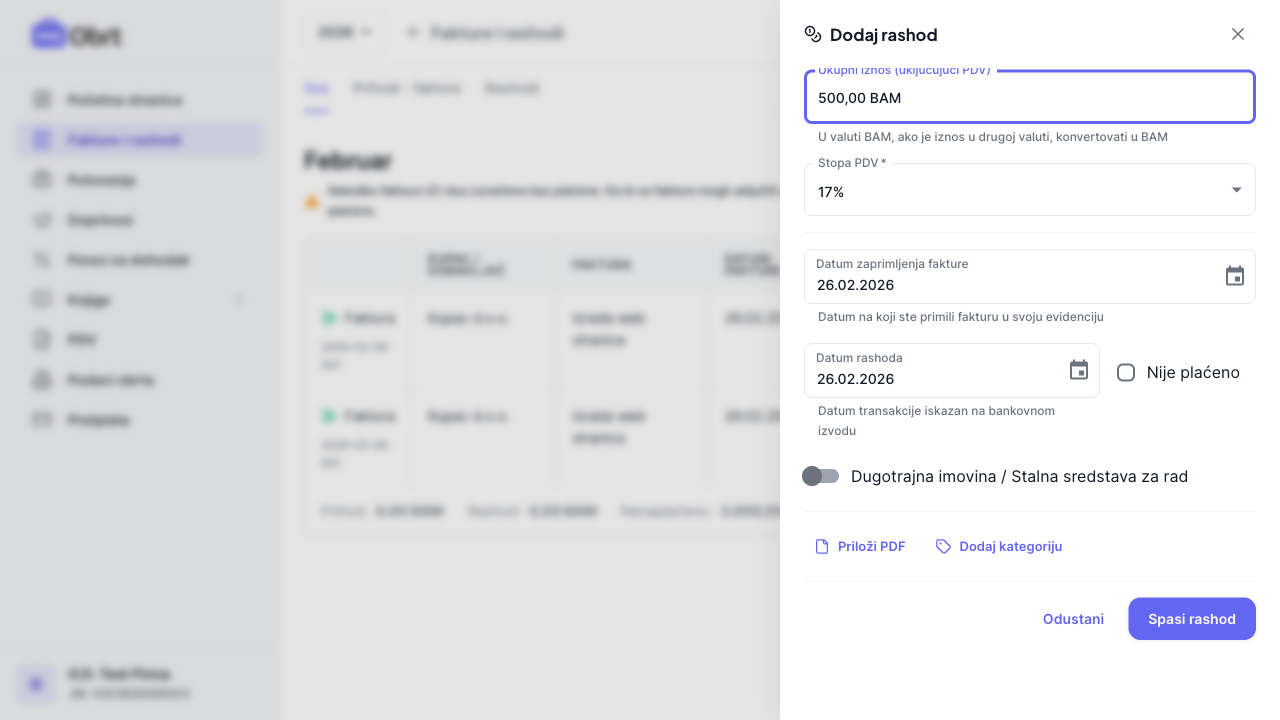
Datum, dugotrajna imovina, kategorija i prilog na formi rashoda
Rashod koji je plaćen - automatski se knjiži u KPR
Ako je rashod već plaćen, ostavite polje "Datum rashoda" popunjeno (datum sa bankovnog izvoda). Rashod će se automatski evidentirati u Knjizi prihoda i rashoda (KPR) na taj datum. Kliknite "Spasi rashod" da završite.
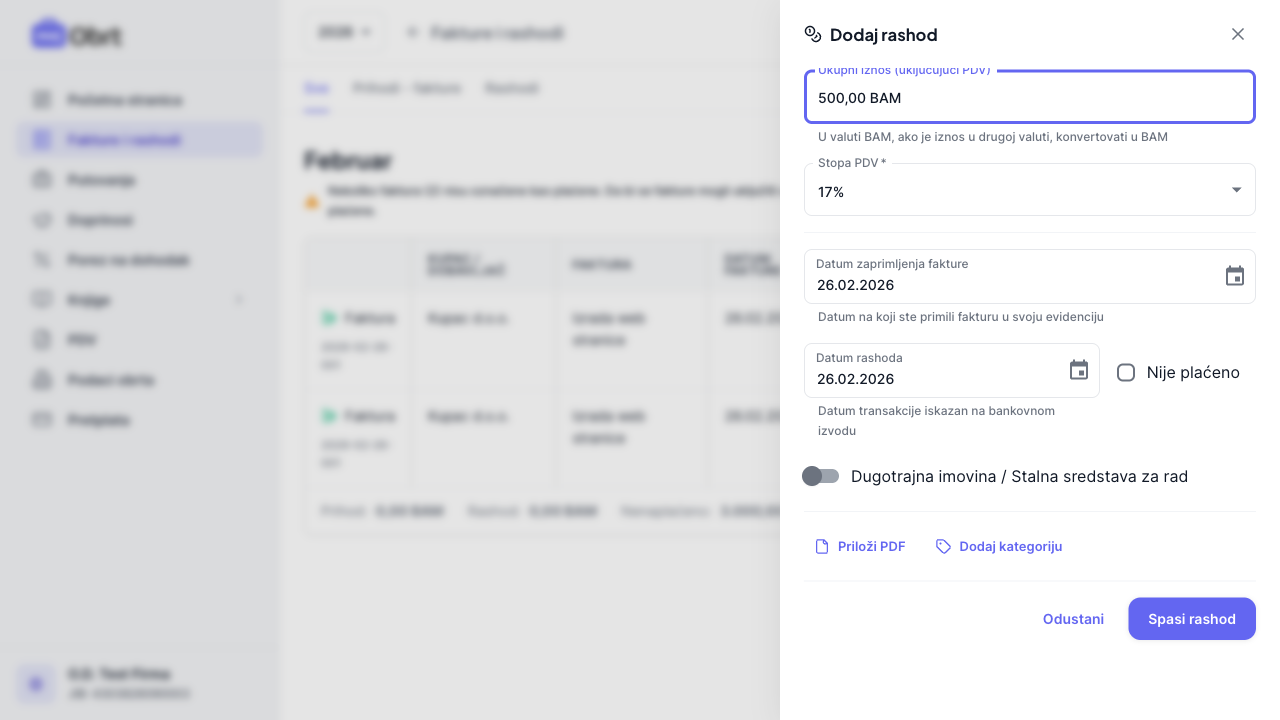
Rashod sa datumom plaćanja koji će biti odmah u KPR-u
ILI označite "Nije plaćeno"
Ako račun još nije plaćen, označite checkbox "Nije plaćeno". Rashod će biti sačuvan u sistemu, ali neće biti prikazan u KPR-u dok ga ne označite kao plaćenog. Kada kasnije platite račun, u tabeli "Fakture i rashodi" kliknite na rashod da ga označite kao plaćeno - rashod će tada biti dodan u KPR.
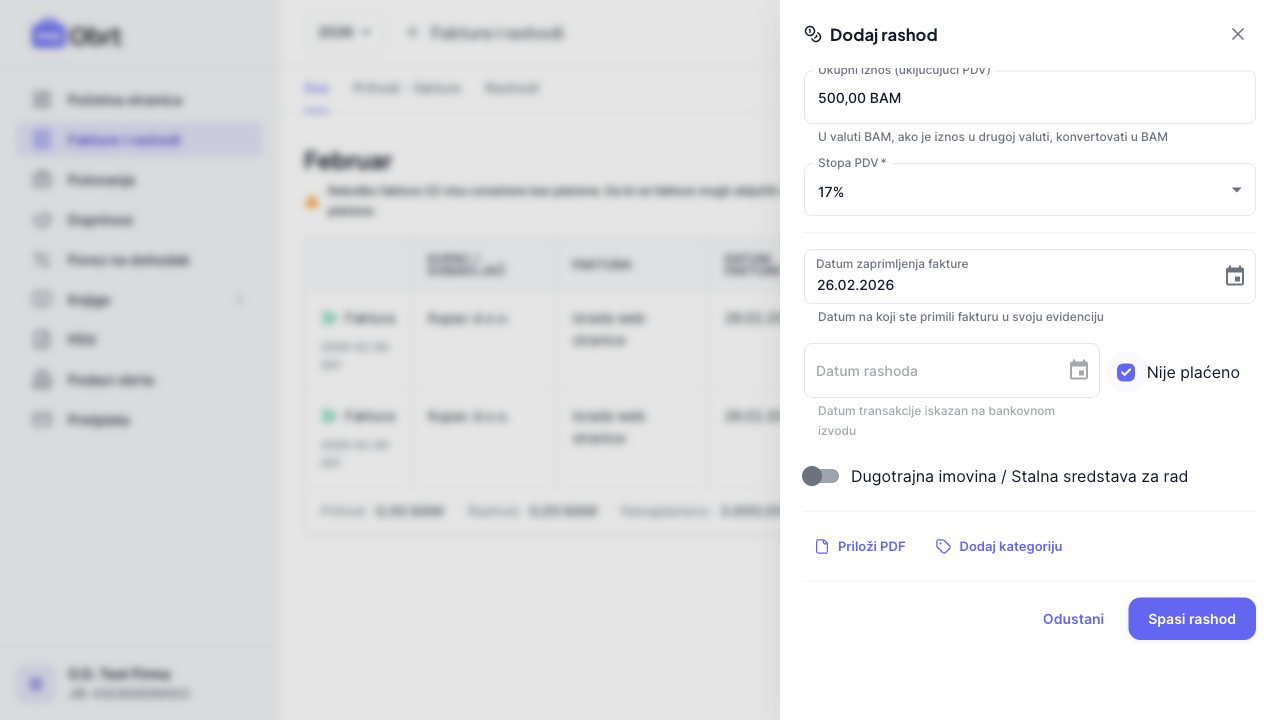
Checkbox "Nije plaćeno" označen - rashod čeka plaćanje
Spremite rashod
Kliknite "Spasi rashod" da sačuvate. Rashod će se pojaviti u listi na stranici "Fakture i rashodi". Plaćeni rashodi se automatski knjiže u KPR, a neplaćeni čekaju dok ih ne označite kao plaćene.
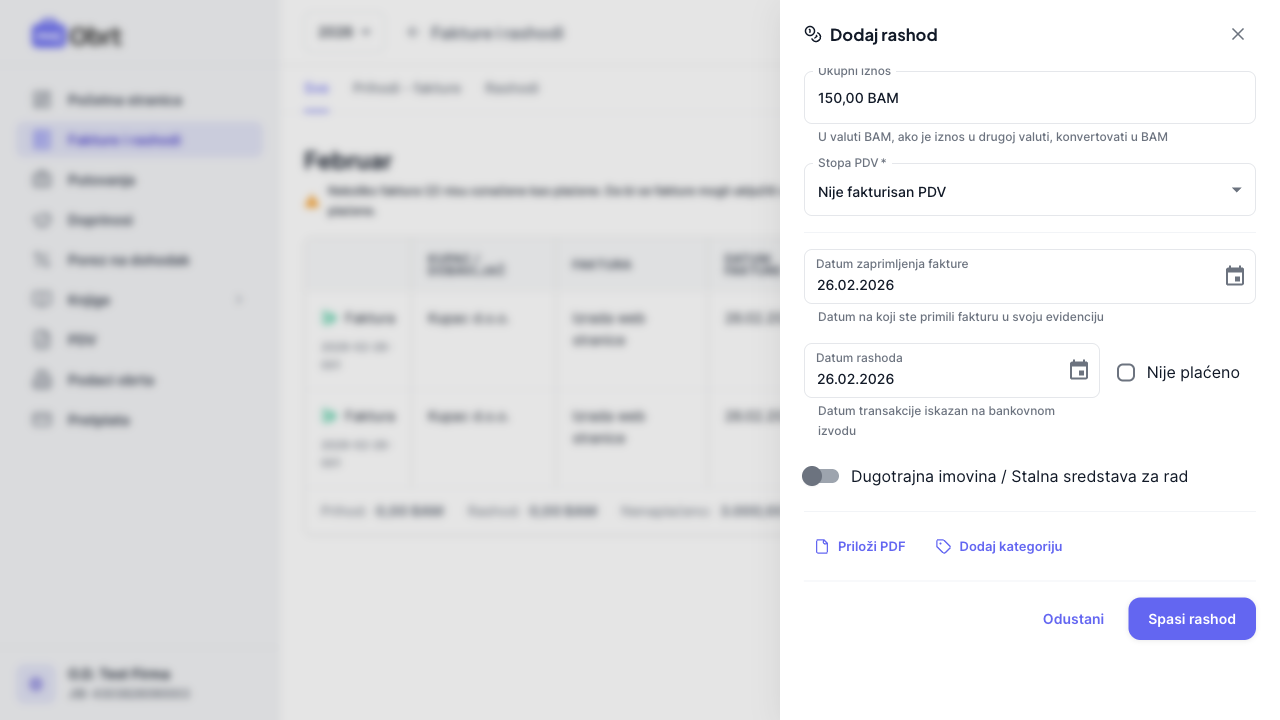
Dugme Spasi rashod i kreiran rashod u listi
Rashod se automatski knjiži u KPR
Kada spremite plaćeni rashod, on se automatski evidentira u Knjizi prihoda i rashoda (KPR). Otvorite KPR putem menija "Knjige" → "Knjiga prihoda i rashoda" i vidjet ćete zapis sa brojem fakture, iznosom rashoda i PDV-om. Knjiženje je potpuno automatsko.
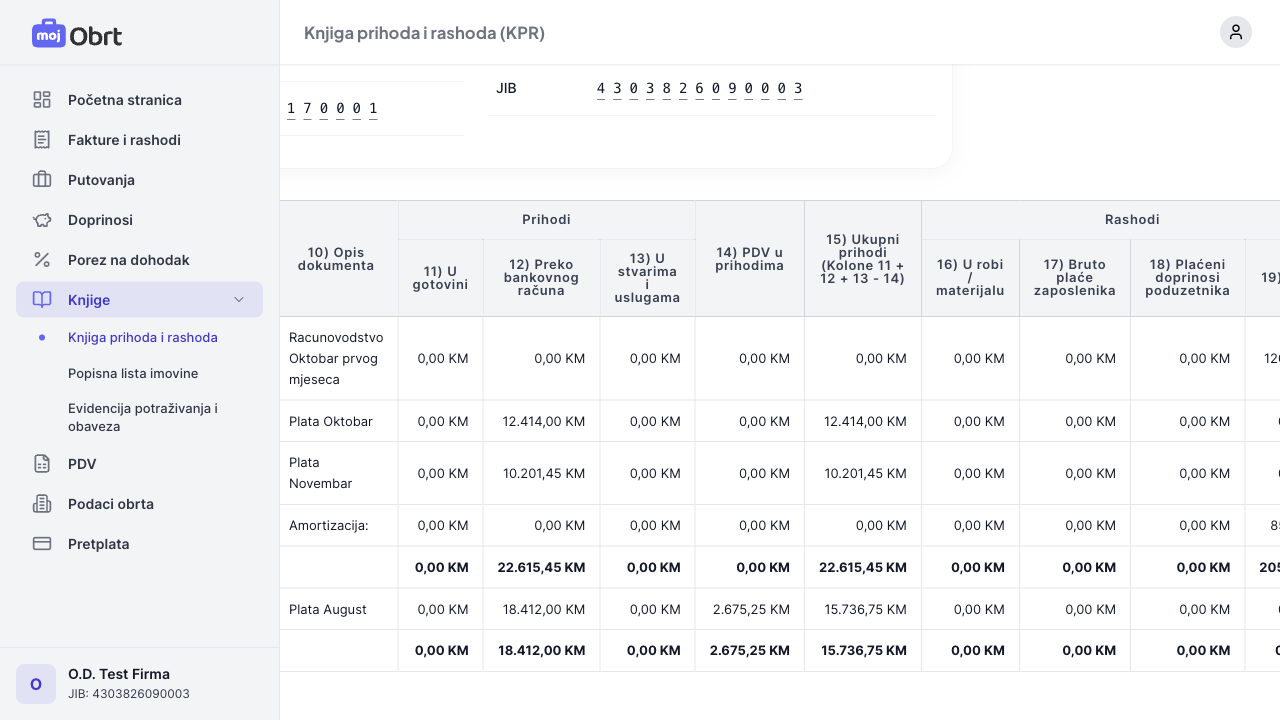
Knjiga prihoda i rashoda sa automatski proknjiženim rashodom
Korisni savjeti
Automatsko čitanje računa
Možete fotografisati račun telefonom ili priložiti PDF. Sistem automatski prepoznaje iznos, dobavljača, datum i stavke sa računa, što značajno ubrzava unos. Koristite dugme "Priloži PDF" na formi rashoda.
Kategorije rashoda
Rashode možete organizovati u kategorije (npr. kancelarijski materijal, gorivo, telekomunikacije). Koristite dugme "Dodaj kategoriju" da kreirate prilagođene kategorije za bolje praćenje troškova.
Dugotrajna imovina
Ako kupujete opremu ili drugu imovinu čija je vrijednost iznad praga za dugotrajnu imovinu, označite rashod kao dugotrajnu imovinu. Sistem će automatski računati amortizaciju i ispravno voditi evidenciju u Popisnoj listi.
Dobavljači se pamte
Kada unesete novog dobavljača, sistem pamti njegove podatke. Sljedeći put kada budete unosili rashod od istog dobavljača, dovoljno je početi kucati naziv i odabrati ga iz liste.
Česta pitanja
Imate dodatna pitanja? Kontaktirajte nas putem podrške u aplikaciji.