
Vodič
Kako izdati predračun i pretvoriti ga u fakturu
U ovom vodiču ćete naučiti kako kreirati predračun (ponudu), pregledati ga i pretvoriti u fakturu:
- Kako kreirati predračun sa podacima kupca i stavkama
- Kako pregledati i preuzeti predračun u PDF-u
- Kako pretvoriti predračun u fakturu jednim klikom
- Razlike između predračuna i fakture
Koraci za izdavanje predračuna
Kreirajte predračun
Na stranici "Fakture i rashodi" kliknite na strelicu pored dugmeta "Nova faktura" i odaberite "Izdaj predračun". Forma za predračun je identična formi za fakturu — unesite podatke kupca, dodajte stavke sa opisom, cijenom i količinom. Pregledajte ukupan iznos i kliknite "Spasi predračun".
Pretvorite predračun u fakturu
Nakon spremanja, otvara se pregled predračuna koji izgleda kao stvarni dokument sa oznakom "Predračun". Možete ga isprintati ili preuzeti kao PDF. Kada kupac prihvati ponudu, kliknite zeleno dugme "Izdaj fakturu" — sistem će kreirati fakturu sa svim podacima iz predračuna, ažuriranim datumom i rokom plaćanja.
Predračun je sada faktura
Nakon konverzije, predračun postaje prava faktura sa novim brojem i ažuriranim datumima. Fakturu možete dalje obrađivati kao i svaku drugu — slati kupcu, označiti kao plaćenu i pratiti knjiženje u KPR.
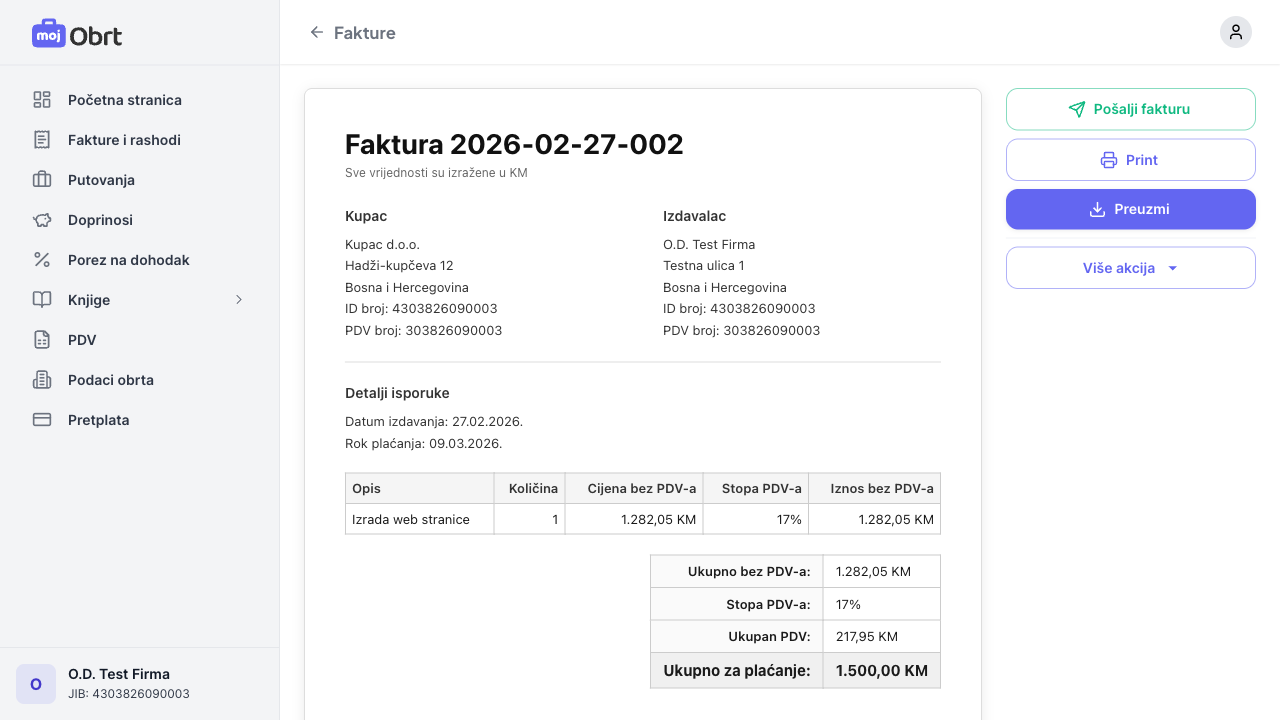
Kreirana faktura nastala konverzijom iz predračuna
Korisni savjeti
Isti podaci kupca
Predračun i faktura koriste istu bazu kupaca. Kupac kojeg unesete na predračunu će biti automatski dostupan i za buduće fakture, i obrnuto.
Izmjena prije konverzije
Predračun možete izmijeniti koliko god puta želite prije nego što ga pretvorite u fakturu. Kliknite "Više akcija" → "Izmijeni" da uredite podatke.
Više predračuna za istog kupca
Možete kreirati neograničen broj predračuna za istog kupca. Svaki predračun se može nezavisno pretvoriti u fakturu ili obrisati.
Česta pitanja
Imate dodatna pitanja? Kontaktirajte nas putem podrške u aplikaciji.