
Vodič
Kako se registrovati na MojObrt
U ovom vodiču ćete naučiti kako se registrovati i postaviti osnovne podatke o obrtu. Prije početka, pripremite vaše Rješenje o odobrenju obrtničke djelatnosti i Uvjerenje o registraciji poreznog obveznika jer će vam podaci sa ovih dokumenata trebati tokom procesa. Ako još niste otvorili obrt ali želite isprobati aplikaciju, možete unijeti testne podatke i ažurirati ih kasnije.
Koraci za registraciju
Unesite naziv obrta
Nakon kreiranja korisničkog računa, aplikacija vas vodi kroz postupak unosa osnovnih podataka o obrtu. Na desnoj strani ekrana prikazuje se primjer Uvjerenja o registraciji kao pomoć, sa označenim poljima koja odgovaraju trenutnom koraku. U prvom koraku unesite zvanični naziv vašeg obrta, onako kako je naveden na Rješenju o odobrenju obrtničke djelatnosti.
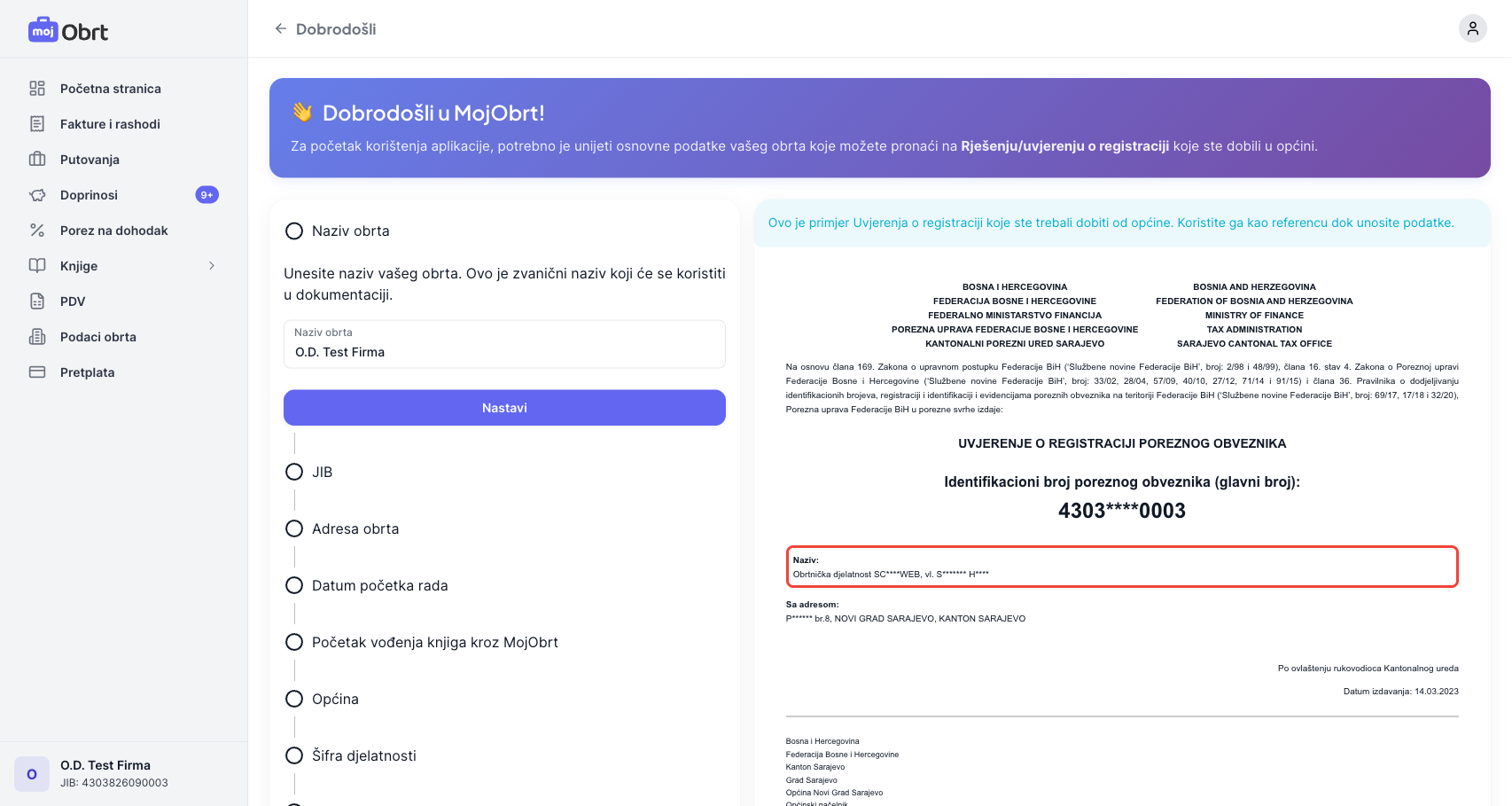
Unos naziva obrta sa prikazom Uvjerenja kao referenca
Unesite JIB (Jedinstveni identifikacioni broj)
Unesite 13-cifreni JIB vašeg obrta. Ovaj broj se nalazi na Uvjerenju o registraciji poreznog obveznika koje ste dobili od Porezne uprave. Na primjeru dokumenta desno, polje sa identifikacionim brojem je označeno crvenim okvirom. JIB mora imati tačno 13 cifara i aplikacija provjerava ispravnost prije nego što vam dozvoli da nastavite.
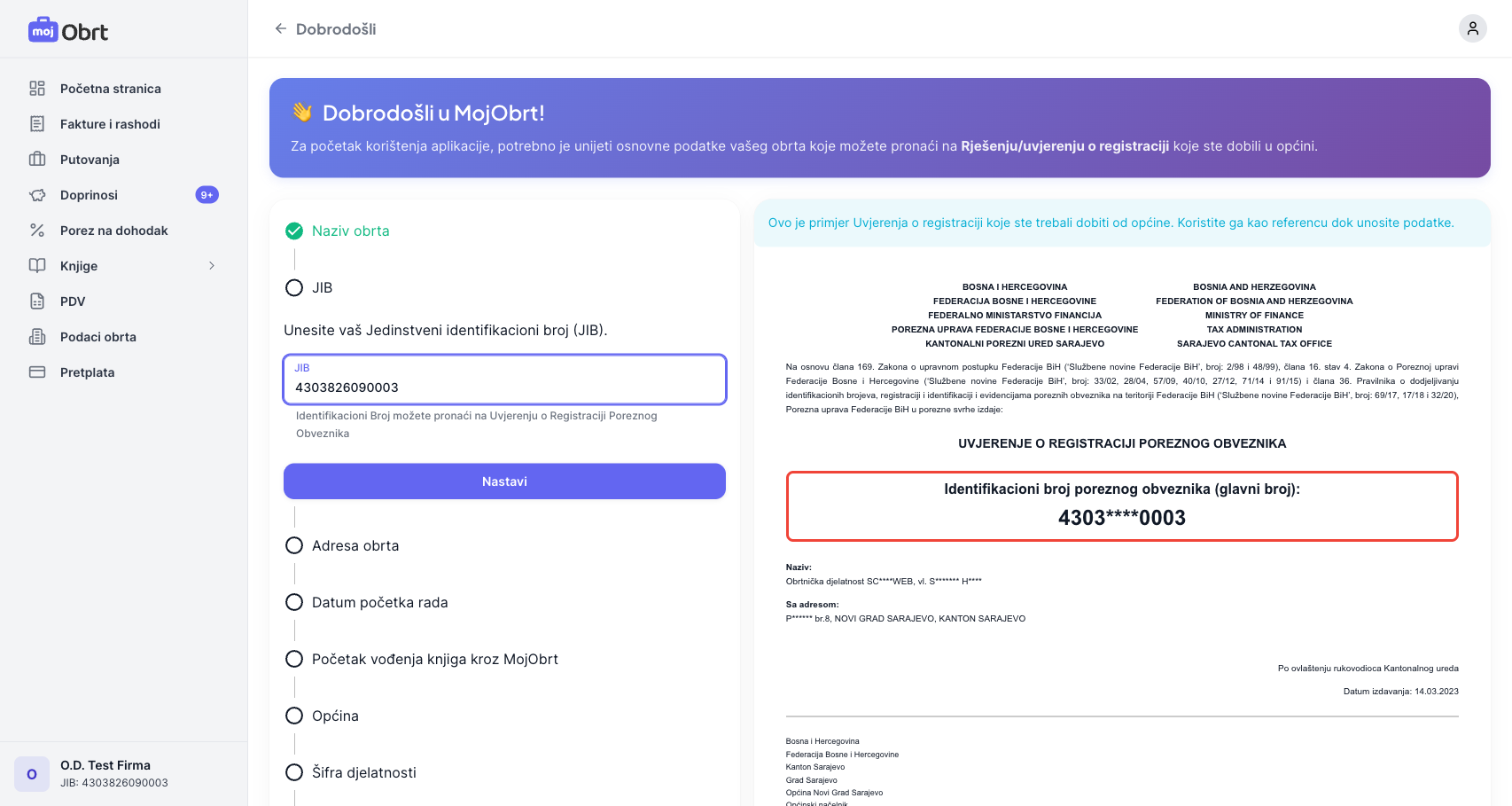
Unos JIB broja sa označenim poljem na Uvjerenju
Unesite adresu sjedišta obrta
Unesite adresu na kojoj je registrovano sjedište vašeg obrta. Ovu informaciju ćete pronaći na Rješenju pod "Poslovno sjedište". Na primjeru dokumenta desno je označeno odgovarajuće polje.
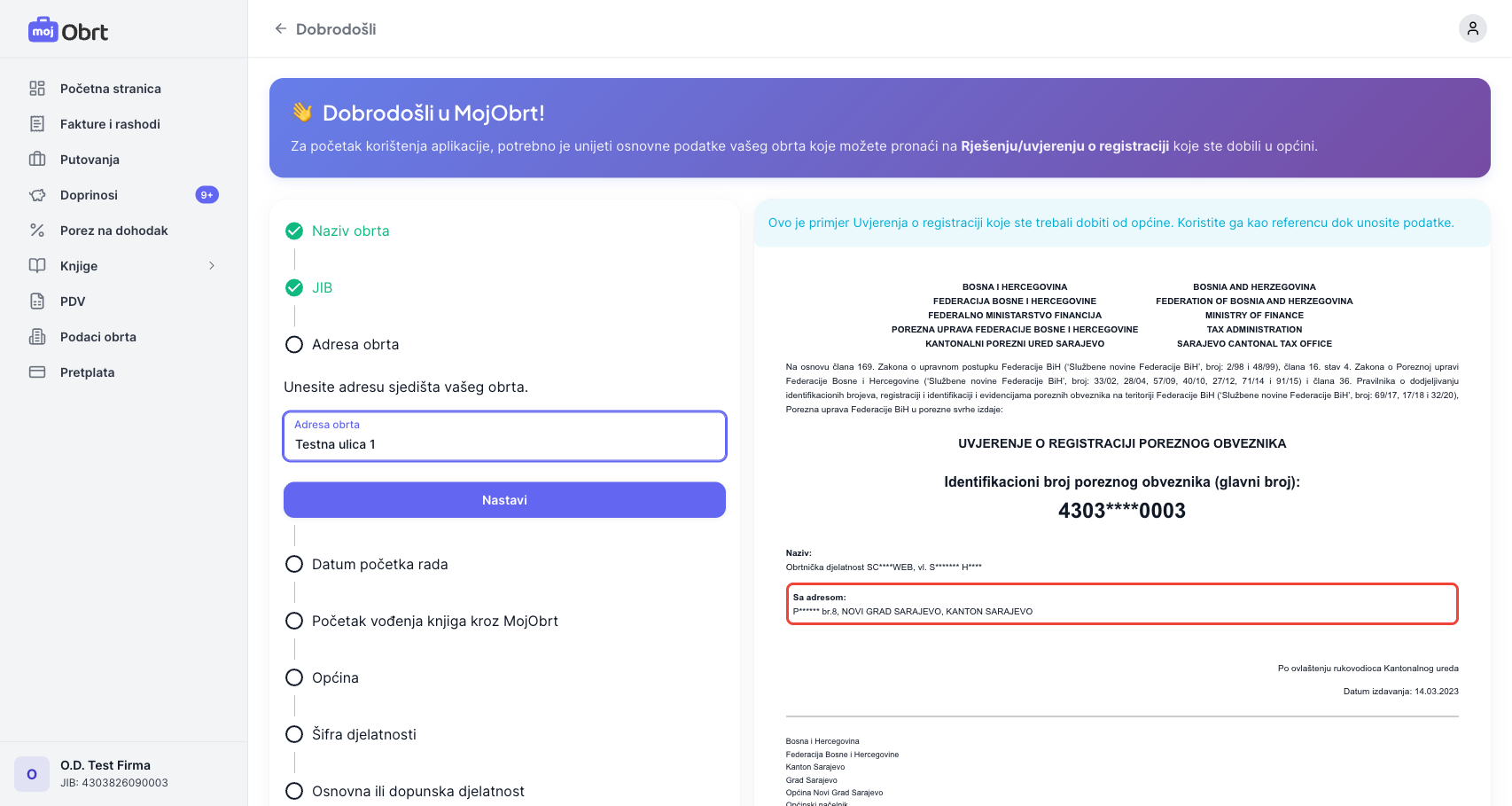
Unos adrese sjedišta obrta
Odaberite datum početka rada
Odaberite datum kada je obrt počeo sa radom. Ovaj podatak se nalazi na Rješenju kojim se odobrava obavljanje obrtničke djelatnosti. Datum početka rada je bitan jer se od njega računaju doprinosi i porezne obaveze.
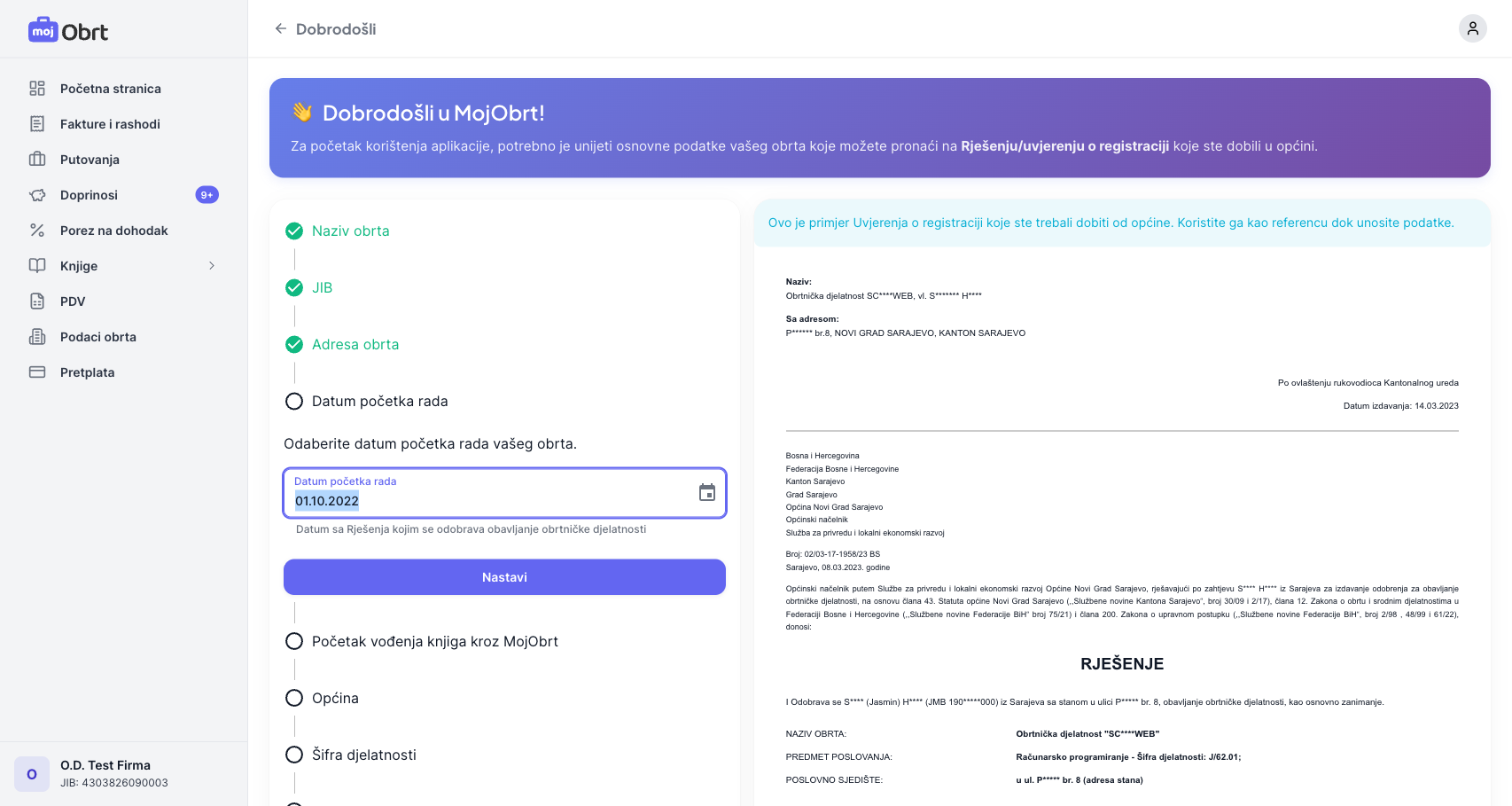
Odabir datuma početka rada obrta
Odaberite godinu početka vođenja knjiga
Odaberite od koje godine želite voditi poslovne knjige putem MojObrt aplikacije. Ako ste obrt otvorili ranije, možete odabrati tekuću godinu, ali u tom slučaju prethodni periodi neće biti evidentirani u aplikaciji. Ako je datum početka rada u tekućoj godini, ovaj korak se automatski preskače.
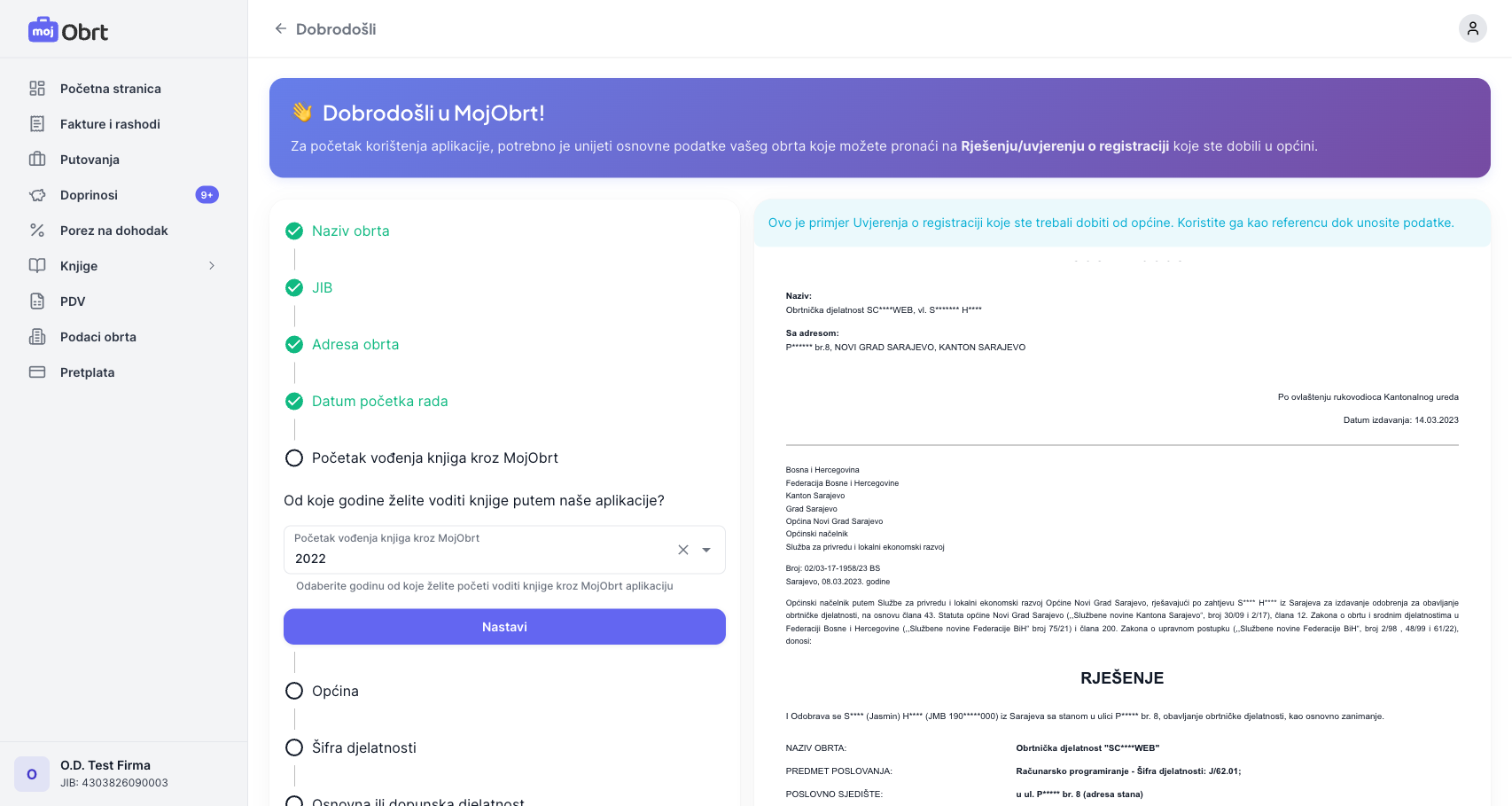
Odabir godine početka vođenja poslovnih knjiga
Odaberite općinu
Odaberite općinu u kojoj je registrovan vaš obrt. Općine su grupirane po kantonima radi lakšeg pronalaženja.
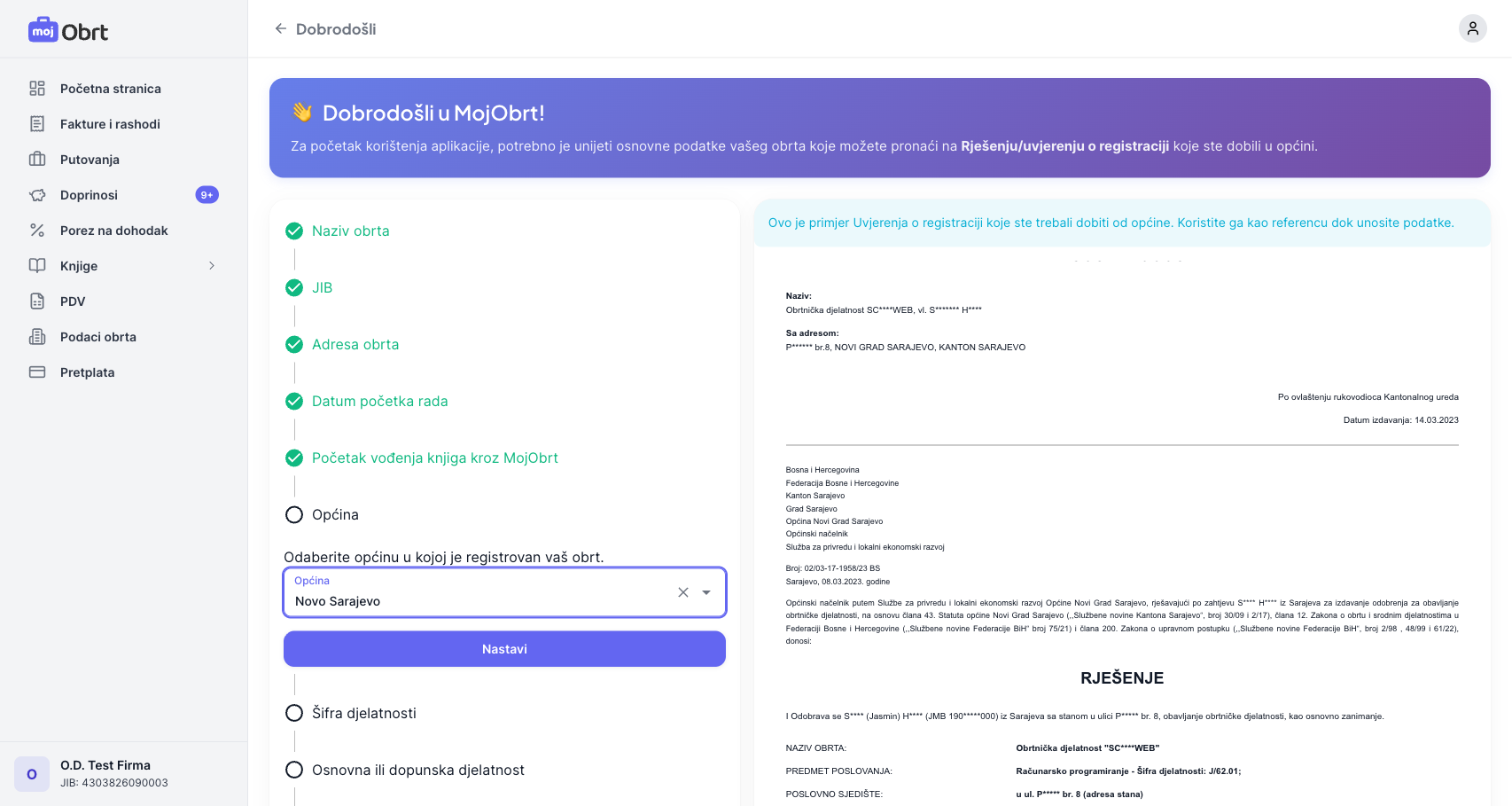
Odabir općine iz padajućeg menija grupiranog po kantonima
Odaberite šifru djelatnosti
Odaberite šifru vaše primarne djelatnosti. Ovu informaciju ćete pronaći na Rješenju pod "Predmet poslovanja" (npr. Računarsko programiranje - J/62.01). Djelatnosti su grupirane po kategorijama radi lakšeg pronalaženja.
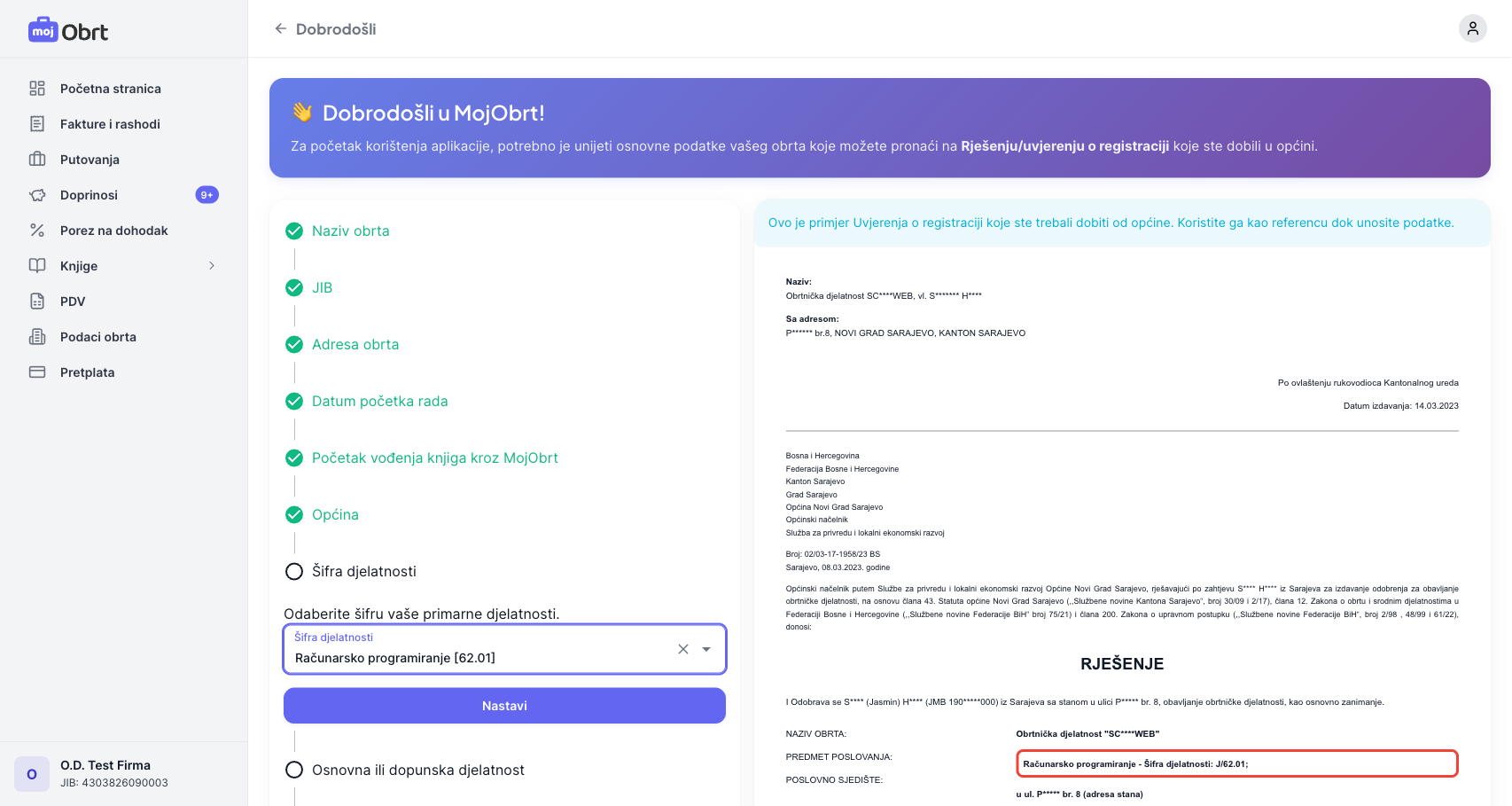
Odabir šifre djelatnosti sa označenim poljem na Rješenju
Odaberite tip djelatnosti: osnovna ili dopunska
Označite da li vam je obrt osnovna ili dopunska djelatnost. Osnovna znači da nemate drugo stalno zaposlenje i obrt vam je jedini izvor prihoda. Dopunska znači da ste zaposleni negdje drugo, a obrt vodite uz zaposlenje. Ovo direktno utječe na obračun doprinosa jer kod dopunske djelatnosti ne plaćate sve doprinose posto ste već osigurani putem zaposlenja.
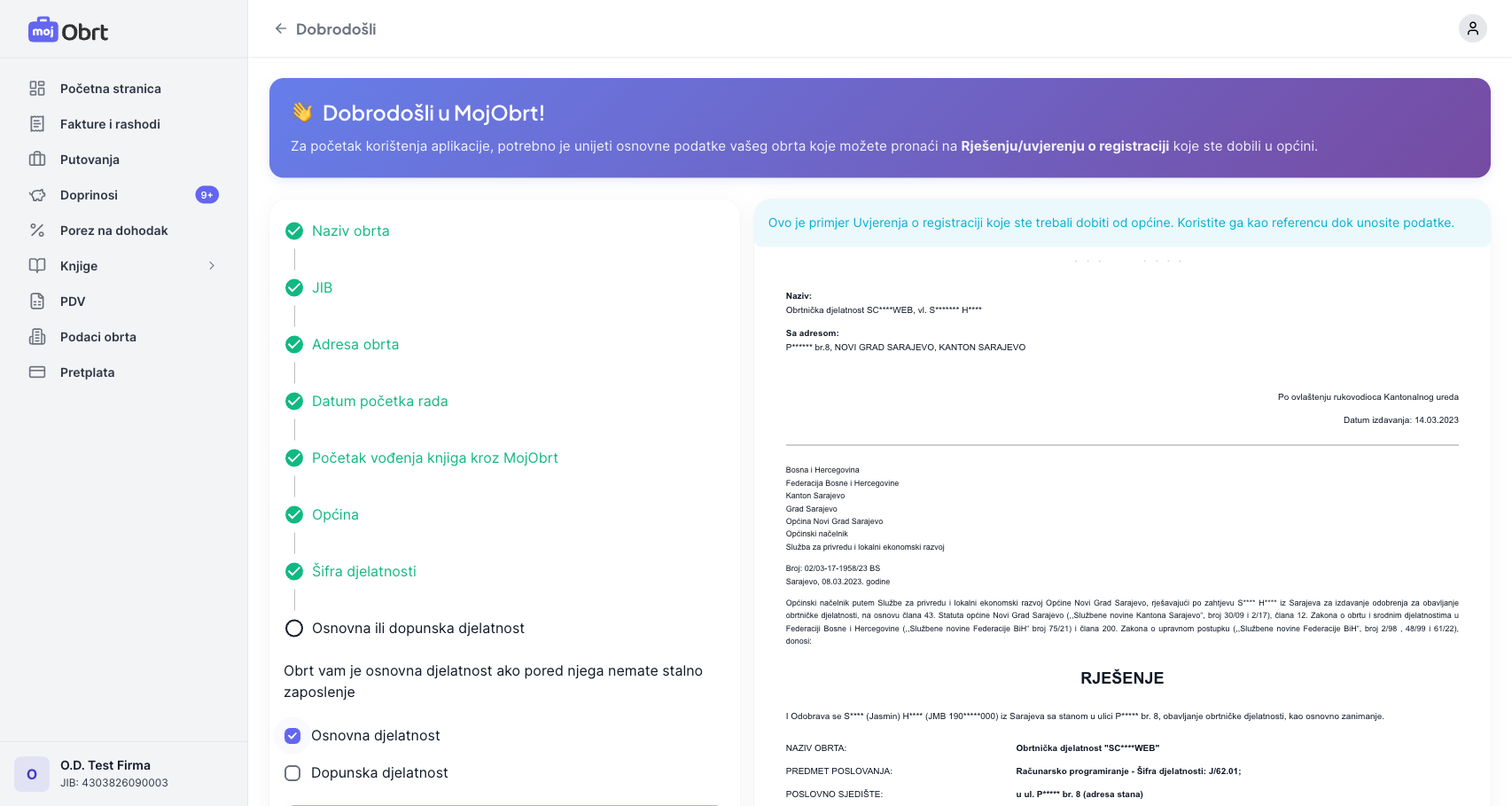
Odabir tipa djelatnosti: osnovna ili dopunska
Označite da li je obrt slobodno zanimanje
Označite da li je vaš obrt registrovan kao slobodno zanimanje. Slobodna zanimanja obuhvataju djelatnosti poput advokata, notara, računovođa, ljekara u privatnoj praksi i slično. Ako niste sigurni, konsultujte se sa Poreznom upravom.
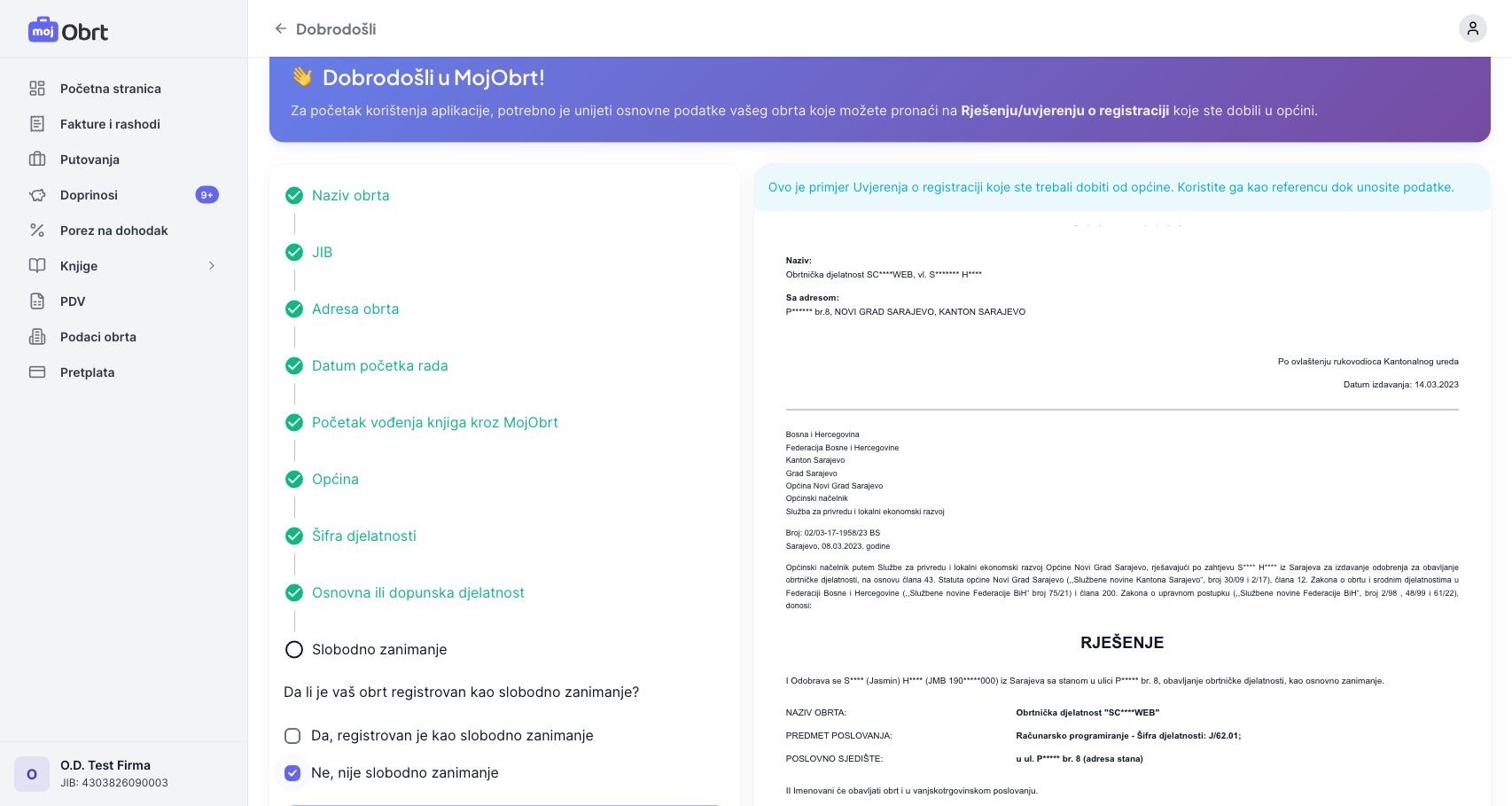
Označavanje da li je obrt slobodno zanimanje
Potvrdite podatke i završite postavljanje
Kada su svi koraci popunjeni (zelene kvačice), kliknite "Potvrdi" da završite postavljanje obrta. Aplikacija će sačuvati sve podatke i preusmjeriti vas na početnu stranicu. Svi uneseni podaci se mogu naknadno izmijeniti u sekciji "Podaci obrta".
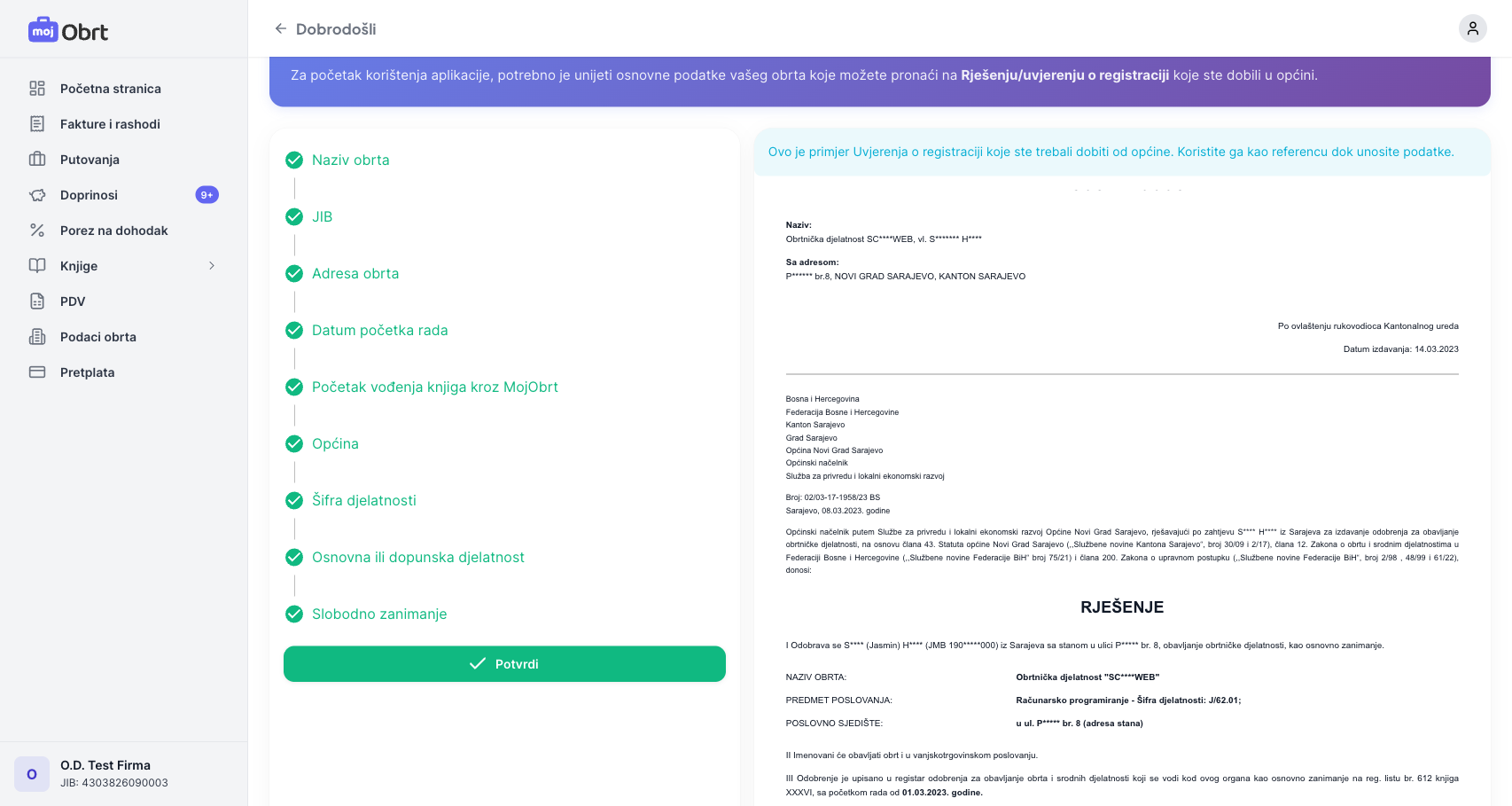
Završni ekran sa svim popunjenim koracima i dugmetom Potvrdi
Korisni savjeti
Pripremite dokumenta unaprijed
Prije nego što počnete, pripremite Rješenje o odobrenju obrtničke djelatnosti i Uvjerenje o registraciji poreznog obveznika. Svi podaci koji se traže tokom postavljanja nalaze se na ovim dokumentima.
Pratite označena polja na primjeru dokumenta
Tokom cijelog postupka, na desnoj strani ekrana se prikazuje primjer Uvjerenja. Polja koja odgovaraju trenutnom koraku su označena crvenim okvirom, što vam pomaže da brzo pronađete pravi podatak na vašem dokumentu.
Podaci se mogu naknadno izmijeniti
Sve podatke koje unesete tokom postavljanja možete kasnije promijeniti u sekciji "Podaci obrta" u glavnom meniju. Ne brinite ako nešto niste potpuno tačno unijeli, lako se ispravlja.
Još nemate obrt? Možete probati aplikaciju
Ako još niste otvorili obrt ali želite isprobati aplikaciju, možete unijeti testne podatke tokom registracije. Kada otvorite obrt, jednostavno ažurirajte podatke u sekciji "Podaci obrta" ili se javite podršci da vam poništi postavljanje kako biste krenuli ispočetka sa pravim podacima.
Česta pitanja
Imate dodatna pitanja? Kontaktirajte nas putem podrške u aplikaciji.