
Printajte račune
s vašeg mobitela
Fiskalizujte račun s bilo kojeg uređaja, a on će se odštampati na vašem fiskalnom printeru.
10. 11. 2026.
Do sada ste za fiskalizaciju fakture morali koristiti Windows računar na koji je spojena fiskalna kasa. MojObrt tim je razvio novi modul MojObrt Proxy, uz koji možete fiskalizovati fakture s bilo kojeg uređaja, bilo da koristite mobitel, MacBook ili drugi računar. Fiskalni račun se štampa na vašem fiskalnom printeru, a njegov broj automatski se upisuje na fakturu.
Kako to radi
MojObrt Proxy je mali program na računaru na koji je spojena kasa, Windows računaru ili MacBooku. O verziji za MacBook pisali smo u članku Tring fiskalna kasa na Macu. Kada na mobitelu otvorite fakturu i kliknete Fiskalizuj, MojObrt pošalje račun tom računaru. MojObrt Proxy ga odštampa na kasi i vrati broj računa, koji se upiše na fakturu. Ako aplikaciju zatvorite usred štampe, broj se svejedno upiše.
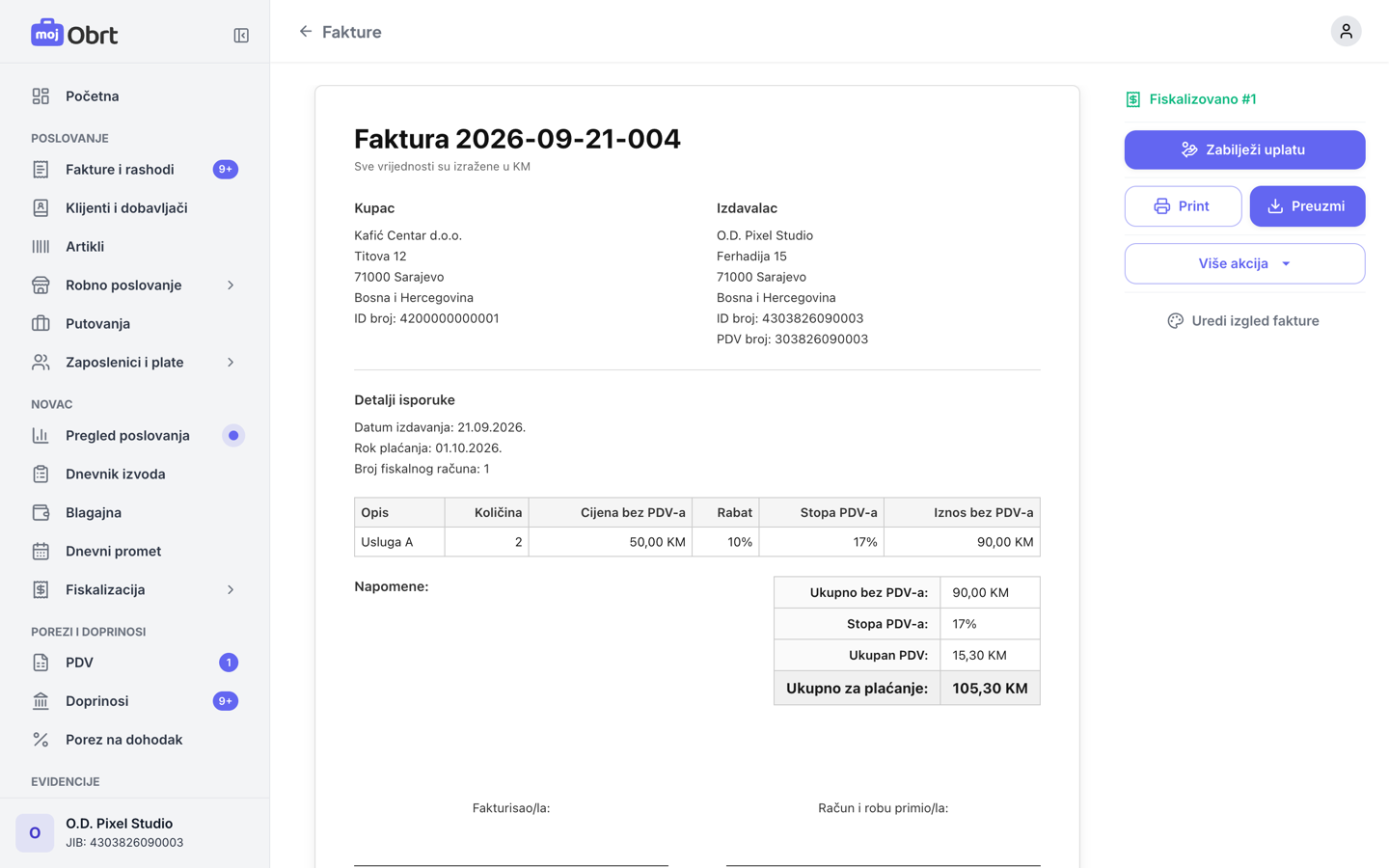
Dovoljno je da je računar s kasom uključen i da MojObrt Proxy radi. Program se sam pokreće kada se prijavite na računar.
Isto vrijedi i za bilo koji drugi uređaj na kojem ste prijavljeni u MojObrt, npr. laptop kod kuće. Račun uvijek izlazi na kasi u radnji, a na fakturi stoji broj fiskalnog računa, isti kao da ste kliknuli na računaru uz kasu.
Šta vam treba
- MojObrt Proxy instaliran na računaru na koji je spojena kasa. Postoji za Windows i za MacBook s Apple čipom.
- Tring fiskalni printer spojen USB kablom na taj računar. Na Windowsu uz MojObrt Proxy radi i Tring Fiscal Server, na MacBooku ga ne treba.
- Fiskalni računi uključeni u Postavkama aplikacije, u dijelu Funkcionalnosti.
Sve ostalo radi kao i do sada. Dnevni izvještaj štampate na stranici Fiskalni izvještaji, a reklamaciju i pregled svih računa radite na stranici Fiskalni računi.
Kako početi
Ako MojObrt Proxy već imate, ne trebate ništa podešavati. Otvorite fakturu na mobitelu i kliknite Fiskalizuj.
Ako ga nemate, postavka se radi jednom i traje par minuta.
- Na stranici Fiskalni računi pokrenite postavku fiskalnog printera i kliknite Dodaj računar s kasom.
- Ako ste za računarom na koji je spojena kasa, preuzimate MojObrt Proxy i uparivanje ide samo. Ako niste, dobijete kod koji unesete u MojObrt Proxy na tom računaru.
- Kada MojObrt Proxy vidi kasu, kliknite Poveži kasu. Od tada fiskalizujete s mobitela.
Kasa vam već radi direktno iz browsera na Windowsu? U listi printera uz nju kliknite Prebaci na MojObrt Proxy. Računi i dnevni izvještaji ostaju gdje jesu.
Kasu spajate na MacBook? Tu postavku opisali smo u članku Tring fiskalna kasa na Macu.
Ako vam zatreba pomoć tokom postavke, pišite nam na podrska@mojobrt.ba i proći ćemo sve korake zajedno.
Često postavljena pitanja
Mora li računar s kasom biti uključen?
Mora. Račun izlazi na kasi, pa računar na koji je spojena mora biti uključen, a MojObrt Proxy pokrenut. Ako nije, račun se ne štampa i aplikacija vam to javi, pa pokušate kad računar radi.
Mogu li fiskalizovati s mobitela ako nemam MojObrt Proxy?
Ne možete. Mobitel ne može sam razgovarati s kasom. Račun prima i štampa MojObrt Proxy na računaru s kasom, pa ga prvo instalirate po koracima iz sekcije Kako početi.
Šta ako zatvorim aplikaciju dok se račun štampa?
Štampu obavlja računar s kasom, ne vaš mobitel. Broj računa se upiše na fakturu i kad aplikaciju zatvorite usred štampe.
Imam dvije kase na dvije lokacije. Radi li?
Radi. Svaku kasu povežete preko njenog računara, a u aplikaciji birate na kojoj se račun štampa.
Povezani članci:
Povezani članci

Paušalni obrt: porez, doprinosi i mjesečne obaveze
Paušalni obrt plaća fiksni mjesečni porez od 30 do 80 KM i ne vodi Knjigu prihoda i rashoda. Objašnjavamo ko može biti paušalac, koliko se plaća, do kojeg roka i kada se vodi Knjiga prometa.
Pročitaj više →
Režije i troškovi auta kao rashod obrta: šta se priznaje
Ako obrt radite iz stana, režije više nisu priznat rashod. Za auto koji vozite i privatno priznaju se samo službena putovanja uz putni nalog. Objašnjavamo zašto i šta sada uraditi.
Pročitaj više →
Tring fiskalna kasa na Macu: MojObrt sada podržava fiskalizaciju na macOS-u
Tring fiskalni printer sada možete spojiti direktno na Mac. Uz program MojObrt Proxy za macOS fiskalni račun izdajete sa fakture, bez Windowsa i bez Tring Fiscal Servera.
Pročitaj više →